> ## Documentation Index
> Fetch the complete documentation index at: https://whalescorp.mintlify.site/llms.txt
> Use this file to discover all available pages before exploring further.
# Добавление и удаление карты в Google Pay
## Добавление карты через In-app Provisioning
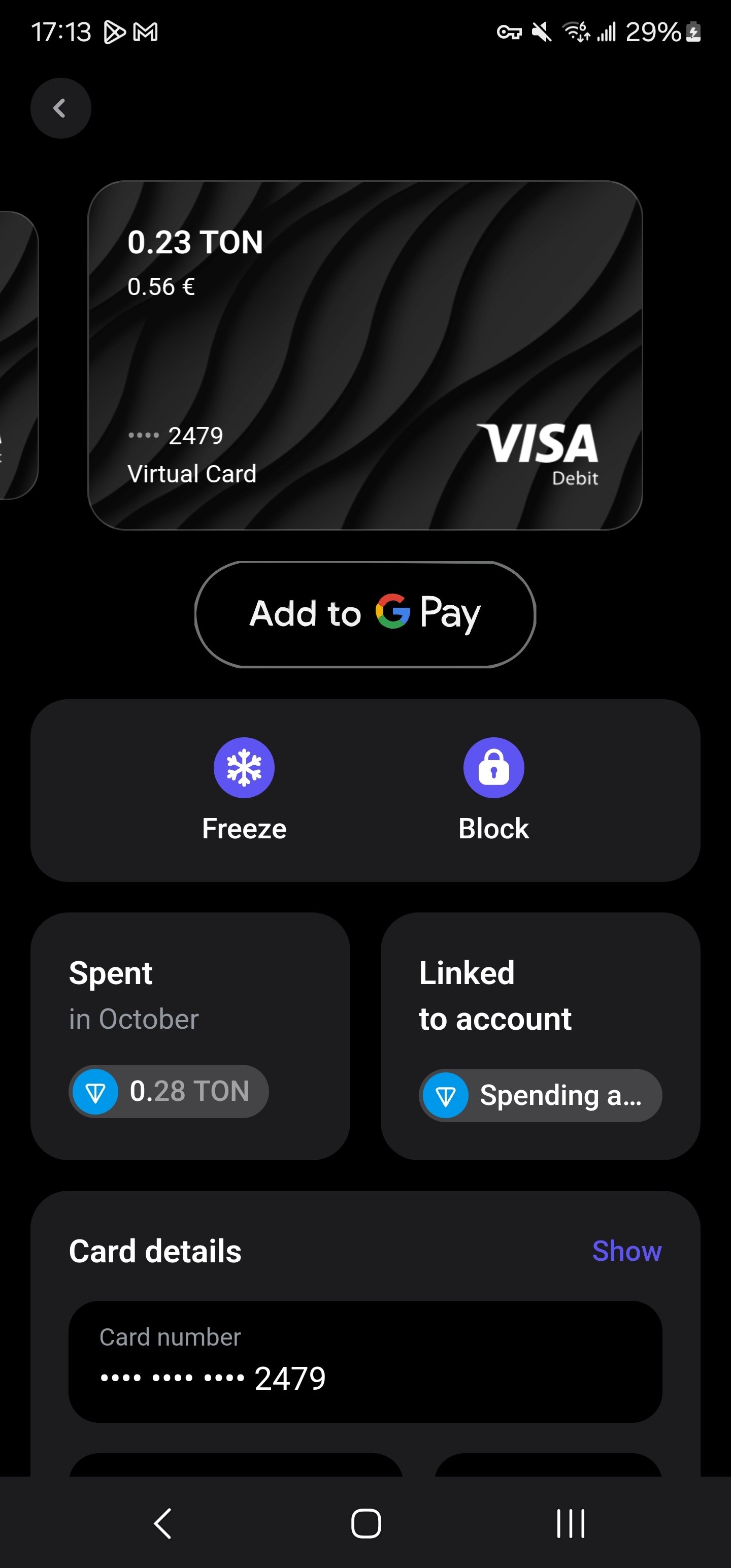
1. При создании новой карты или переходе к уже выпущенной карте отображается кнопка для добавления карты в Google Pay.
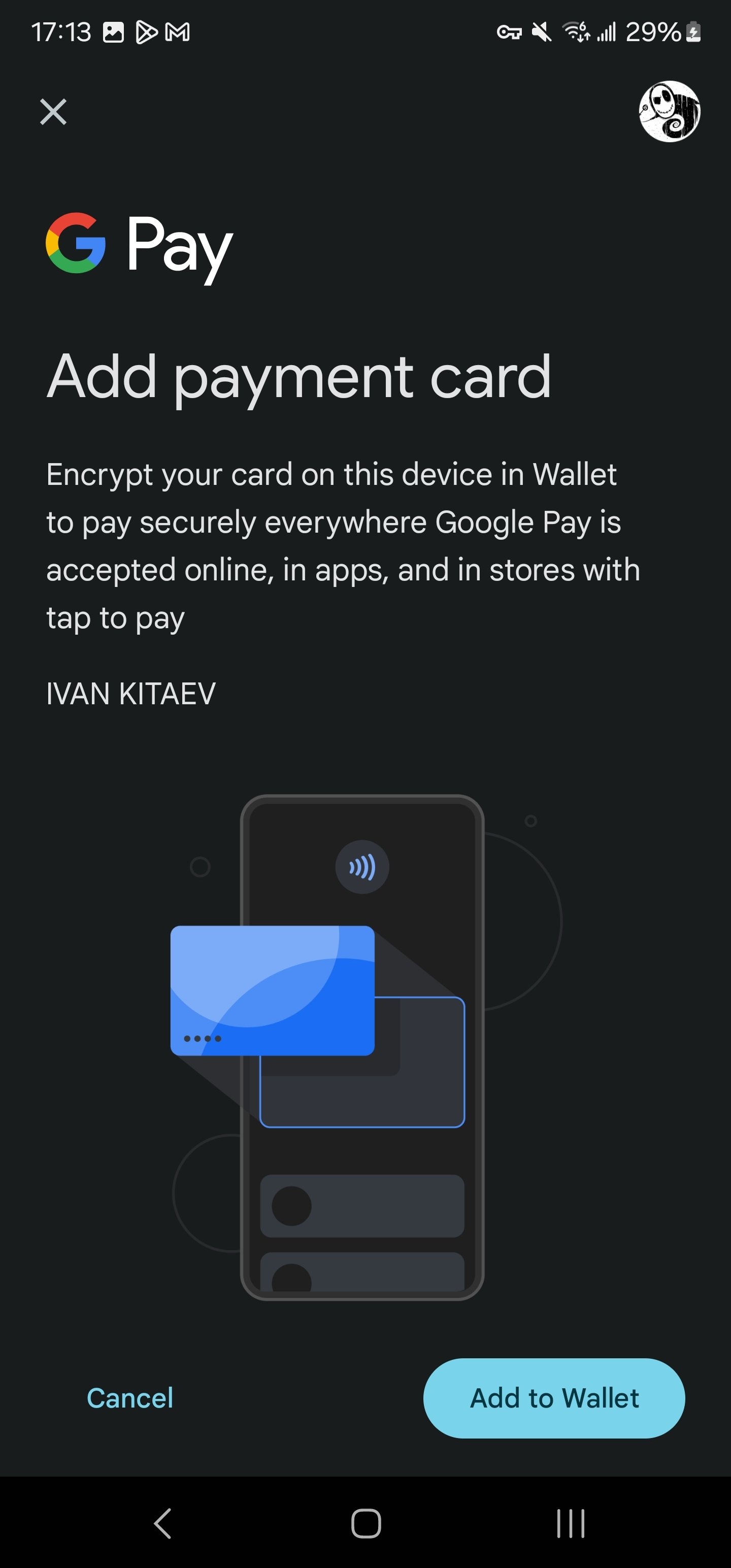
 2. После нажатия на кнопку открывается интерфейс Google с данными пользователя карты. Пользователь нажимает Add card to wallet.
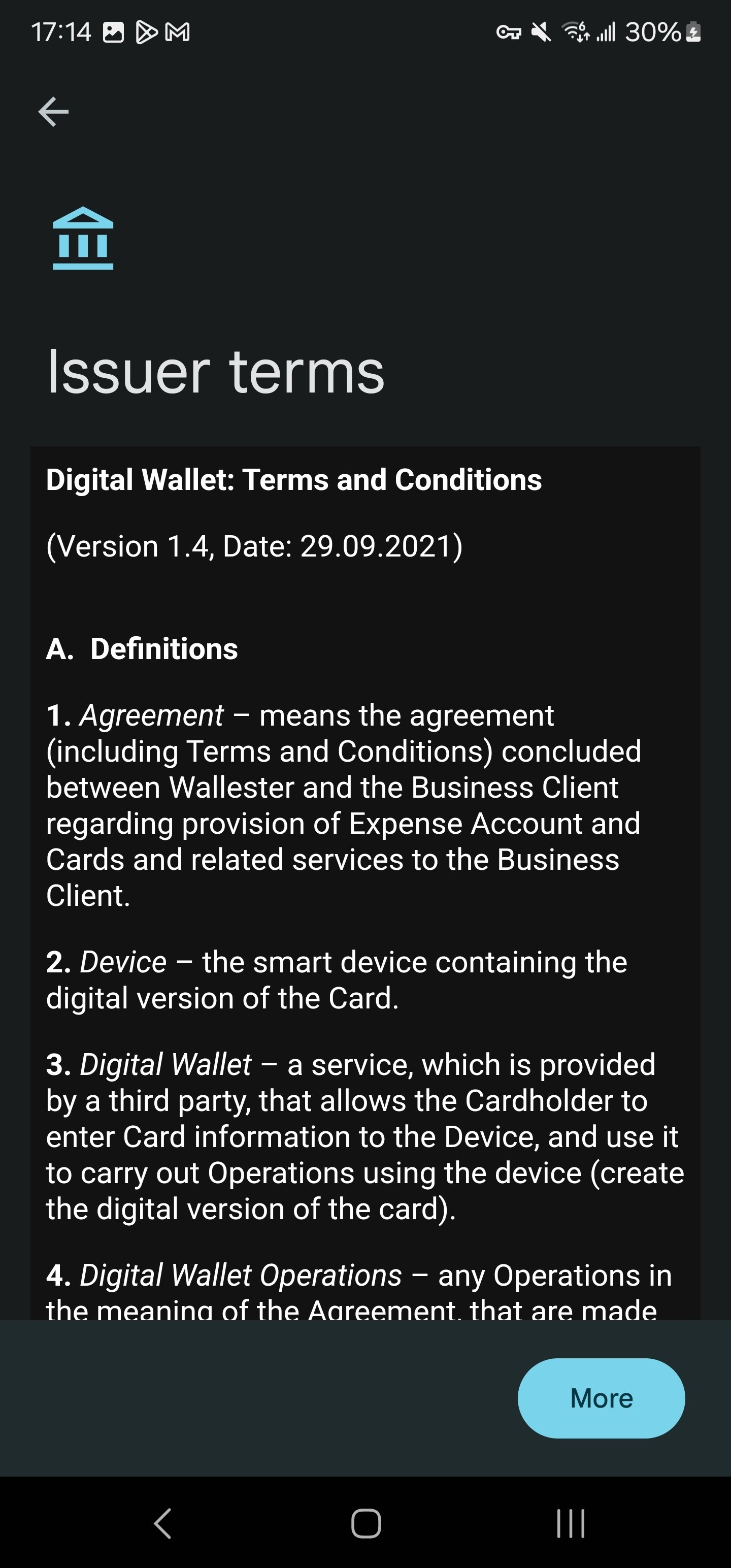
 3. Пользователь соглашается с политиками Google.
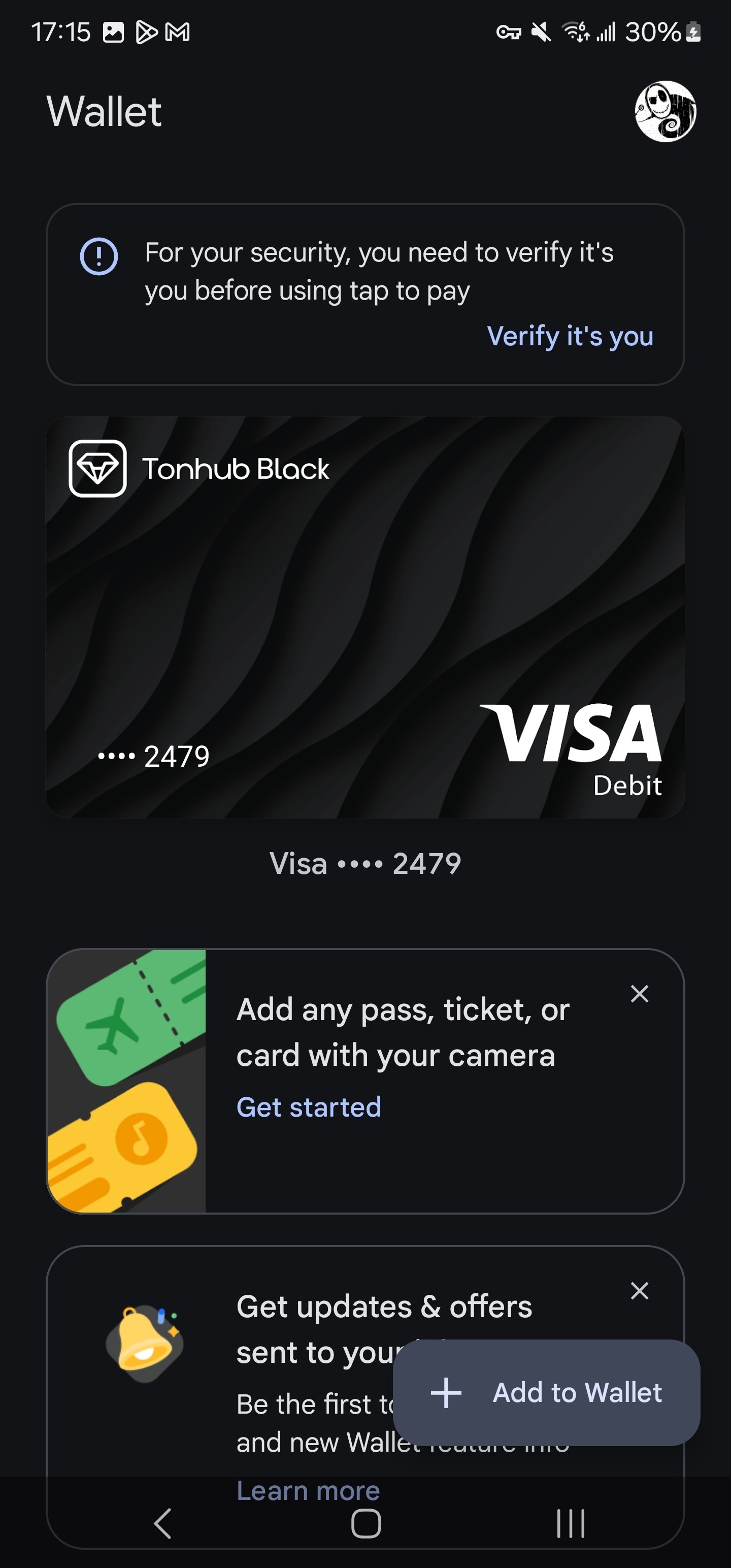
 4. Google Wallet сообщает об успешном добавлении карты.
5. Обычно пользователь проходит верификацию карты в Google Wallet, вводя пароль или используя биометрию. В некоторых случаях Google дополнительно попросит подтвердить номер телефона.
4. Google Wallet сообщает об успешном добавлении карты.
5. Обычно пользователь проходит верификацию карты в Google Wallet, вводя пароль или используя биометрию. В некоторых случаях Google дополнительно попросит подтвердить номер телефона.
 ## Ручное добавление карты
Платежную карту можно добавить в GPay или Google Wallet вне зависимости от того, прошло ли приложение, в котором карта выпущена, сертификацию Google. Достаточно, чтобы соответствующую сертификацию прошел банк-эмитент.
## Удаление карты из Google Pay
Платежные карты в Google Pay можно добавлять и удалять по усмотрению пользователя. После удаления карты из Google Wallet возможность использовать ее для бесконтактных платежей теряется. Процедура удаления выполняется через меню управления картой, которое открывается при нажатии на изображение карты. Важно учитывать, что удаление карты из Google Pay не влияет на обработку refund-платежей, которые поступают после удаления, так как банк-эмитент обрабатывает эти транзакции по исходным реквизитам карты.\
Если карта удалена из Google Pay, под ее изображением в Holders снова появится кнопка для повторного добавления.
This documentation is built and hosted on [Mintlify](https://mintlify.com), a developer documentation platform.
## Ручное добавление карты
Платежную карту можно добавить в GPay или Google Wallet вне зависимости от того, прошло ли приложение, в котором карта выпущена, сертификацию Google. Достаточно, чтобы соответствующую сертификацию прошел банк-эмитент.
## Удаление карты из Google Pay
Платежные карты в Google Pay можно добавлять и удалять по усмотрению пользователя. После удаления карты из Google Wallet возможность использовать ее для бесконтактных платежей теряется. Процедура удаления выполняется через меню управления картой, которое открывается при нажатии на изображение карты. Важно учитывать, что удаление карты из Google Pay не влияет на обработку refund-платежей, которые поступают после удаления, так как банк-эмитент обрабатывает эти транзакции по исходным реквизитам карты.\
Если карта удалена из Google Pay, под ее изображением в Holders снова появится кнопка для повторного добавления.
This documentation is built and hosted on [Mintlify](https://mintlify.com), a developer documentation platform.