> ## Documentation Index
> Fetch the complete documentation index at: https://whalescorp.mintlify.site/llms.txt
> Use this file to discover all available pages before exploring further.
# Создание/удаление/добавление кошелька
# Установка приложения
Приложение Tonhub можно скачать из следующих официальных источников:
* [App Store](https://apps.apple.com/us/app/tonhub-crypto-wallet-card/id1607656232) — для установки на устройства с iOS.
* [Play Store](https://play.google.com/store/apps/details?id=com.tonhub.wallet\&hl=en) — для установки на устройства с Android.
* [Репозиторий кошелька](https://github.com/tonwhales/wallet/releases) — для загрузки установочных файлов на устройства, которые не поддерживают указанные выше app stores. Файлы туда обновляются разработчиками вручную.
**Внимание:** загружайте приложение только из официальных источников. Установка из неофициальных источников создает серьезные риски безопасности и может привести к компрометации ваших криптовалютных активов.
# Создание или импорт нового кошелька
1. После установки приложения откройте его на устройстве и выберите один из двух вариантов:
* Создать новый кошелек — этот сценарий описан в данном разделе.
* Импортировать существующий — об этом рассказывается ниже.
2. Примите условия privacy policy и нажмите `Continue`. При добавлении второго или последующих кошельков этот шаг отсутствует.
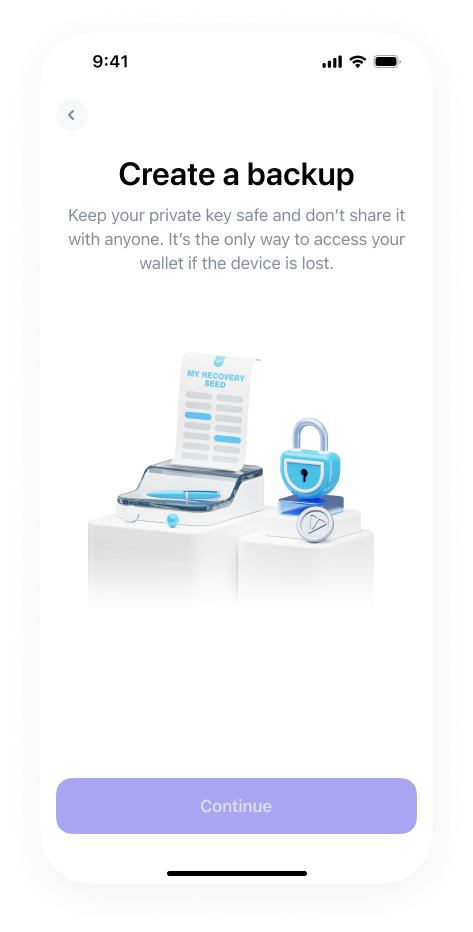
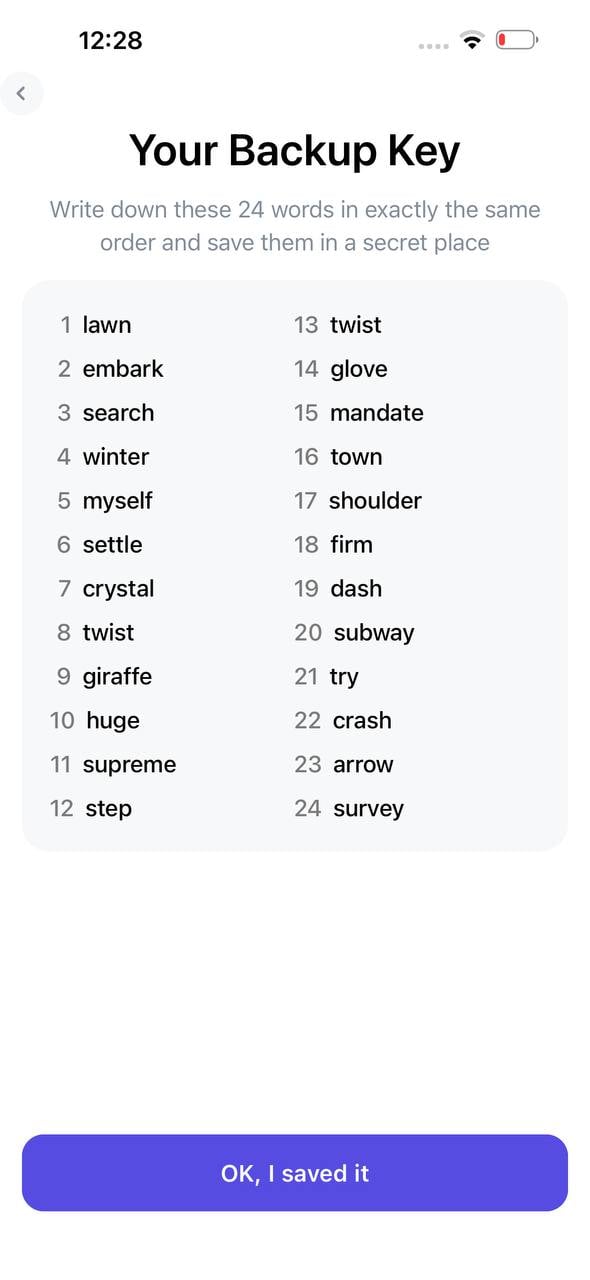
3. Запишите seed phrase и храните ее в безопасном месте. Из соображений безопасности делать screenshots не рекомендуется.
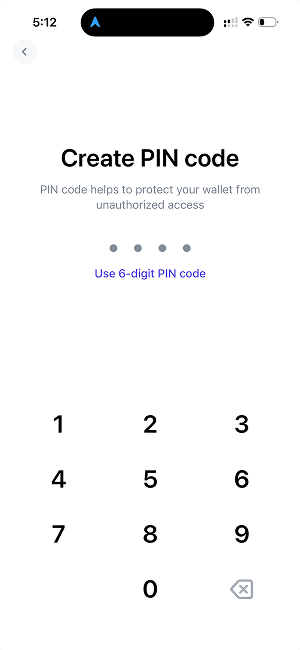
 4. Создайте, запомните и подтвердите PIN code. Он будет запрашиваться для подтверждения операций. PIN code может содержать 4 или 6 цифр. При добавлении второго или последующих кошельков этот шаг отсутствует.
 5. Включите биометрическую аутентификацию для подтверждения отправки транзакций через отпечаток пальца или Face ID. PIN-код останется запасным способом подтверждения. При утере PIN-кода его можно будет восстановить через повторный ввод seed phrase. При добавлении второго или последующих кошельков этот шаг отсутствует.
 6. Приложение запросит разрешение на отправку push notifications. Рекомендуется его предоставить, поскольку приложение будет уведомлять вас обо всех транзакциях по кошелькам, картам и счетам. При добавлении второго или последующих кошельков этот шаг отсутствует.
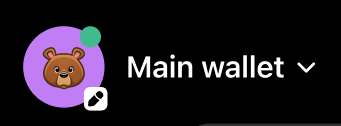
7. Создание кошелька завершено. Вы можете скопировать созданный адрес кошелька, нажав на него под отображением баланса, либо перейдя в меню получения транзакций. Чтобы переключаться между кошельками, нажмите на имя кошелька в верхней левой части экрана. Там же можно менять имя кошелька и аватар через иконку редактирования.
6. Приложение запросит разрешение на отправку push notifications. Рекомендуется его предоставить, поскольку приложение будет уведомлять вас обо всех транзакциях по кошелькам, картам и счетам. При добавлении второго или последующих кошельков этот шаг отсутствует.
7. Создание кошелька завершено. Вы можете скопировать созданный адрес кошелька, нажав на него под отображением баланса, либо перейдя в меню получения транзакций. Чтобы переключаться между кошельками, нажмите на имя кошелька в верхней левой части экрана. Там же можно менять имя кошелька и аватар через иконку редактирования.
 # Импорт существующего кошелька
1. Существующий wallet можно добавить либо сразу после установки приложения, см. шаг 1 из раздела про создание нового кошелька, либо нажав на имя wallet в левом верхнем углу экрана и выбрав опцию добавления существующего wallet.
2. После выбора соответствующей опции приложение откроет форму для ввода seed phrase. Введите слова секретной фразы в соответствующие поля. Приложение будет подсказывать варианты слов в поле над клавиатурой. Если слово введено неправильно, соответствующее поле будет подсвечено. Также можно вставить всю seed phrase целиком в поле первого слова, если она находится в буфере обмена, но хранить ключи в буфере обмена небезопасно.
3. После подтверждения вы перейдете на главный экран добавленного wallet.
# Добавление Ledger
Hardware wallet Ledger можно добавить как первый или как дополнительный wallet.
1. Нажмите на имя wallet в верхнем левом углу экрана и выберите опцию `Connect Ledger`.
2. Выберите способ подключения. На iOS доступен только Bluetooth, а Android поддерживает еще и проводное подключение.
3. Выдайте Ledger запрошенные permissions, без них соединение невозможно.
4. После завершения поиска выберите свое устройство из списка найденных.
# Импорт существующего кошелька
1. Существующий wallet можно добавить либо сразу после установки приложения, см. шаг 1 из раздела про создание нового кошелька, либо нажав на имя wallet в левом верхнем углу экрана и выбрав опцию добавления существующего wallet.
2. После выбора соответствующей опции приложение откроет форму для ввода seed phrase. Введите слова секретной фразы в соответствующие поля. Приложение будет подсказывать варианты слов в поле над клавиатурой. Если слово введено неправильно, соответствующее поле будет подсвечено. Также можно вставить всю seed phrase целиком в поле первого слова, если она находится в буфере обмена, но хранить ключи в буфере обмена небезопасно.
3. После подтверждения вы перейдете на главный экран добавленного wallet.
# Добавление Ledger
Hardware wallet Ledger можно добавить как первый или как дополнительный wallet.
1. Нажмите на имя wallet в верхнем левом углу экрана и выберите опцию `Connect Ledger`.
2. Выберите способ подключения. На iOS доступен только Bluetooth, а Android поддерживает еще и проводное подключение.
3. Выдайте Ledger запрошенные permissions, без них соединение невозможно.
4. После завершения поиска выберите свое устройство из списка найденных.
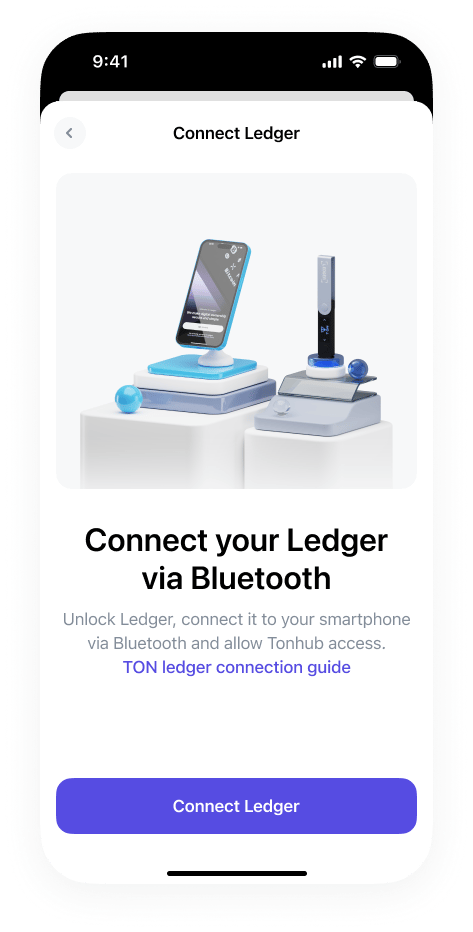 5. Откройте приложение TON на устройстве Ledger. При необходимости обновите его до актуальной версии.
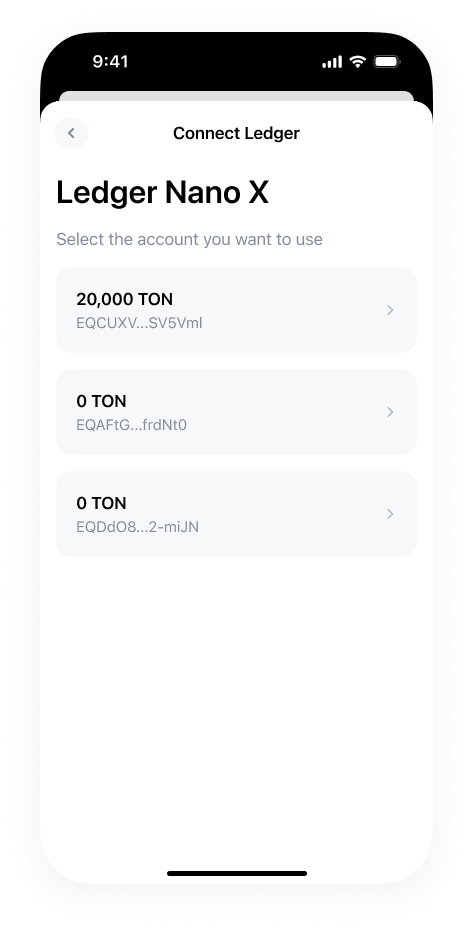 6. Выберите один из 9 доступных addresses.
Внимание: Tonhub поддерживает работу с Ledger только в сети TON. Solana не поддерживается.
# Что делать, если seed phrase не работает
Если wallet сообщает об ошибке ввода после ввода seed phrase, рекомендуется сделать следующее:
1. Проверьте правильность порядка слов. Убедитесь, что нет пропусков и повторов.
2. Убедитесь, что все слова соответствуют стандартному английскому списку BIP-39, не содержат опечаток и не переведены на другие языки.
3. Убедитесь, что фраза содержит ровно 24 слова — Tonhub поддерживает именно этот формат.
4. Убедитесь, что вы вводите seed phrase от кошелька в сети TON или Solana. Если ввести фразу от кошелька в неподдерживаемом блокчейне, Tonhub не сможет открыть кошелек и показать активы.
**Важно:** формат seed phrase может отличаться в зависимости от приложения. Чаще всего это касается кошельков в блокчейне Solana. Если вы уверены, что seed phrase верна, но Tonhub ее не принимает, попробуйте ввести ее в том кошельке, в котором она была создана. Если кошелек откроется, значит Tonhub не поддерживает именно этот способ кодирования фразы.
# Удаление кошелька / выход
Wallet в блокчейне нельзя удалить, но можно сделать его неактивным или выйти из него в приложении.
* `Wallet logout` — кошелек остается активным, но больше не отображается в приложении. Чтобы снова работать с ним, нужно будет заново войти по seed phrase.
* `Wallet deletion` — по требованиям Apple приложение должно иметь возможность удалить кошелек. На практике кошелек получает неактивный статус, но доступ к нему и возможность повторной активации сохраняются.
## Выход из кошелька
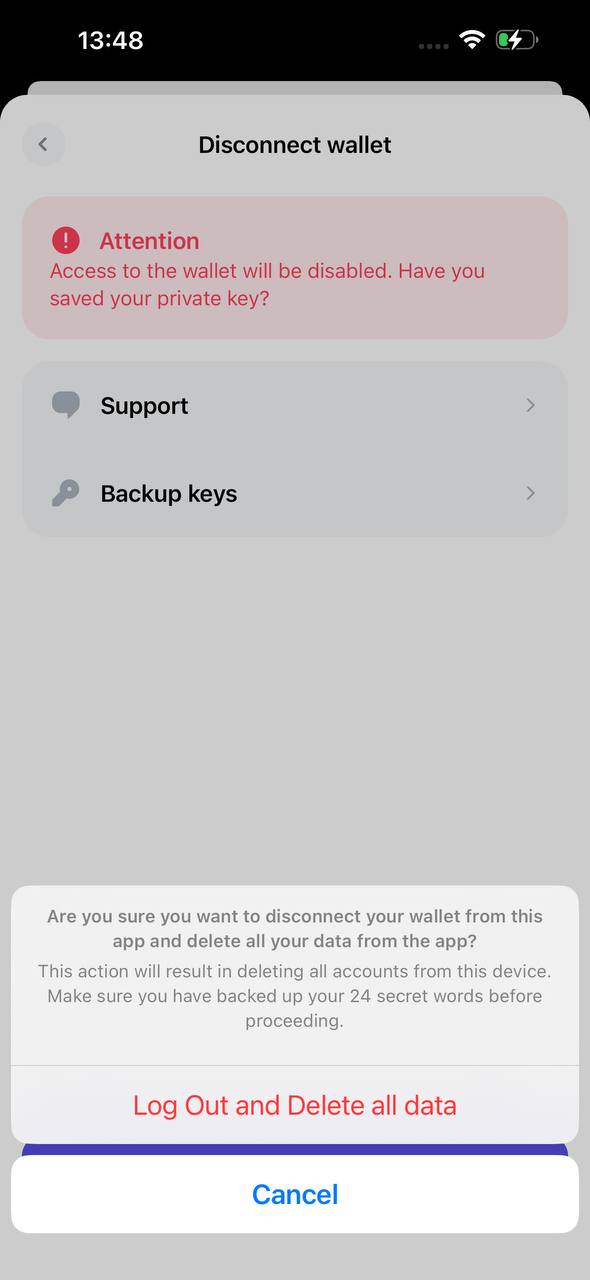
1. Перейдите в раздел настроек, найдите пункт `Disconnect Wallet` и нажмите на него.
6. Выберите один из 9 доступных addresses.
Внимание: Tonhub поддерживает работу с Ledger только в сети TON. Solana не поддерживается.
# Что делать, если seed phrase не работает
Если wallet сообщает об ошибке ввода после ввода seed phrase, рекомендуется сделать следующее:
1. Проверьте правильность порядка слов. Убедитесь, что нет пропусков и повторов.
2. Убедитесь, что все слова соответствуют стандартному английскому списку BIP-39, не содержат опечаток и не переведены на другие языки.
3. Убедитесь, что фраза содержит ровно 24 слова — Tonhub поддерживает именно этот формат.
4. Убедитесь, что вы вводите seed phrase от кошелька в сети TON или Solana. Если ввести фразу от кошелька в неподдерживаемом блокчейне, Tonhub не сможет открыть кошелек и показать активы.
**Важно:** формат seed phrase может отличаться в зависимости от приложения. Чаще всего это касается кошельков в блокчейне Solana. Если вы уверены, что seed phrase верна, но Tonhub ее не принимает, попробуйте ввести ее в том кошельке, в котором она была создана. Если кошелек откроется, значит Tonhub не поддерживает именно этот способ кодирования фразы.
# Удаление кошелька / выход
Wallet в блокчейне нельзя удалить, но можно сделать его неактивным или выйти из него в приложении.
* `Wallet logout` — кошелек остается активным, но больше не отображается в приложении. Чтобы снова работать с ним, нужно будет заново войти по seed phrase.
* `Wallet deletion` — по требованиям Apple приложение должно иметь возможность удалить кошелек. На практике кошелек получает неактивный статус, но доступ к нему и возможность повторной активации сохраняются.
## Выход из кошелька
1. Перейдите в раздел настроек, найдите пункт `Disconnect Wallet` и нажмите на него.
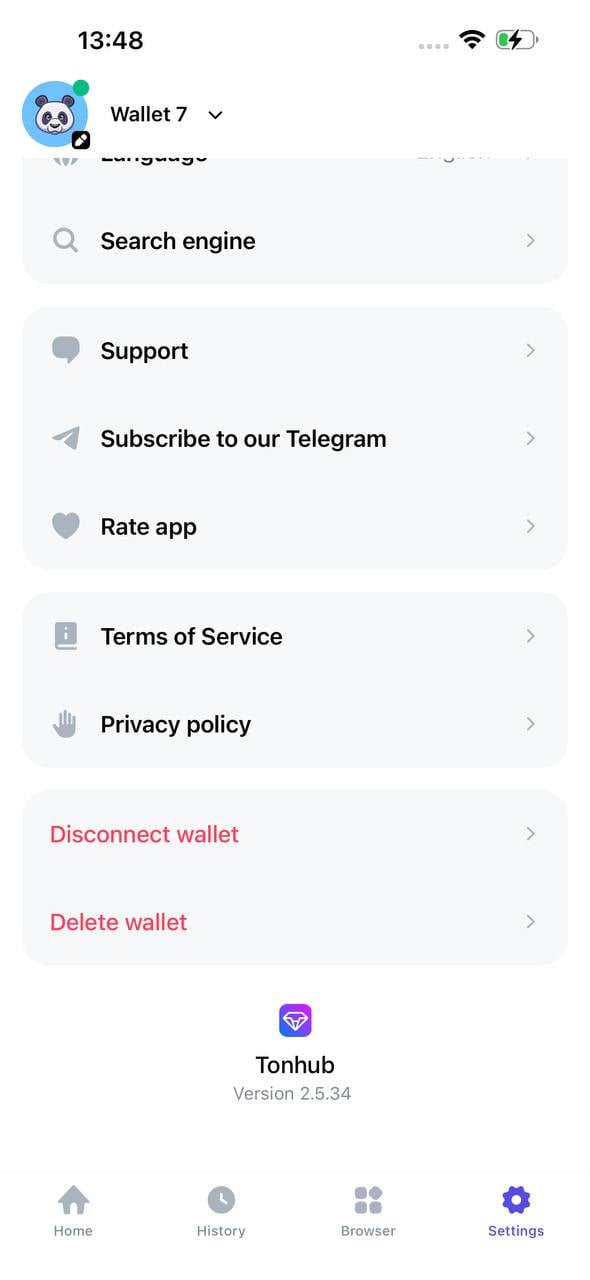 2. Убедитесь, что вы сохранили seed phrase на случай возможного восстановления wallet в будущем.
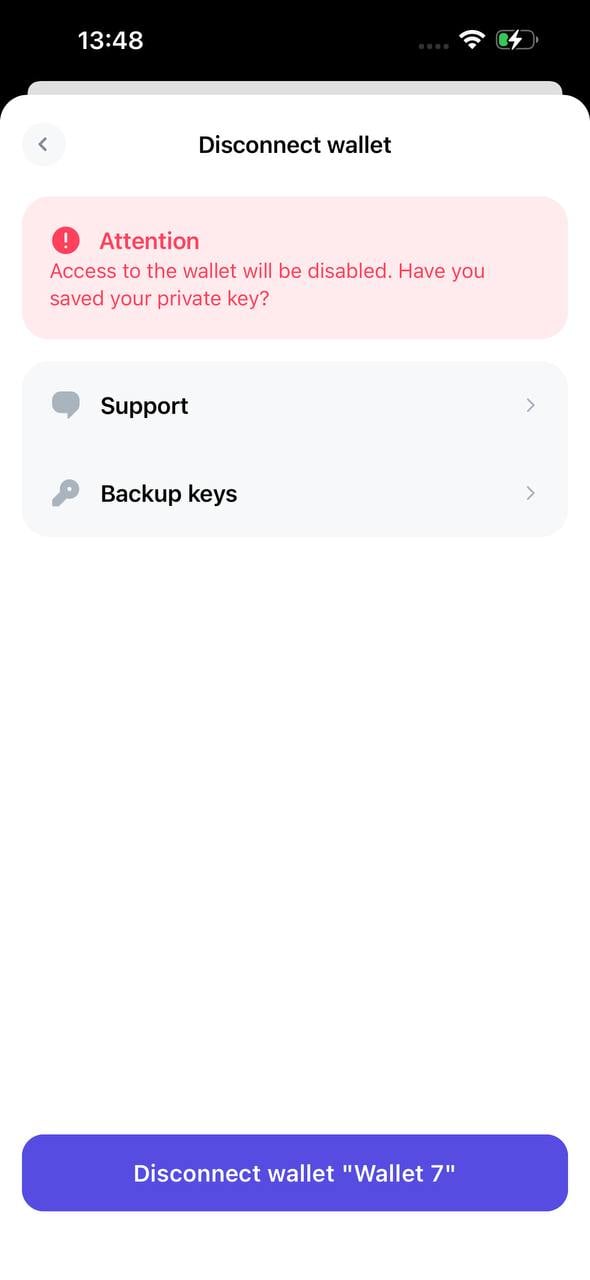 3. Подтвердите выход из системы. После этого wallet будет удален из приложения.
 ## Удаление кошелька
1. Перейдите в раздел настроек, найдите пункт `Delete Wallet` и нажмите на него.
2. Введите адрес, на который будут переведены активы; по умолчанию подставляется адрес Whales CORP. Удаление будет заблокировано, если в кошельке есть NFT или USDT: сначала приложение предложит вывести их. Также на кошельке должно быть достаточно средств для оплаты комиссии за вывод.
## Удаление кошелька
1. Перейдите в раздел настроек, найдите пункт `Delete Wallet` и нажмите на него.
2. Введите адрес, на который будут переведены активы; по умолчанию подставляется адрес Whales CORP. Удаление будет заблокировано, если в кошельке есть NFT или USDT: сначала приложение предложит вывести их. Также на кошельке должно быть достаточно средств для оплаты комиссии за вывод.
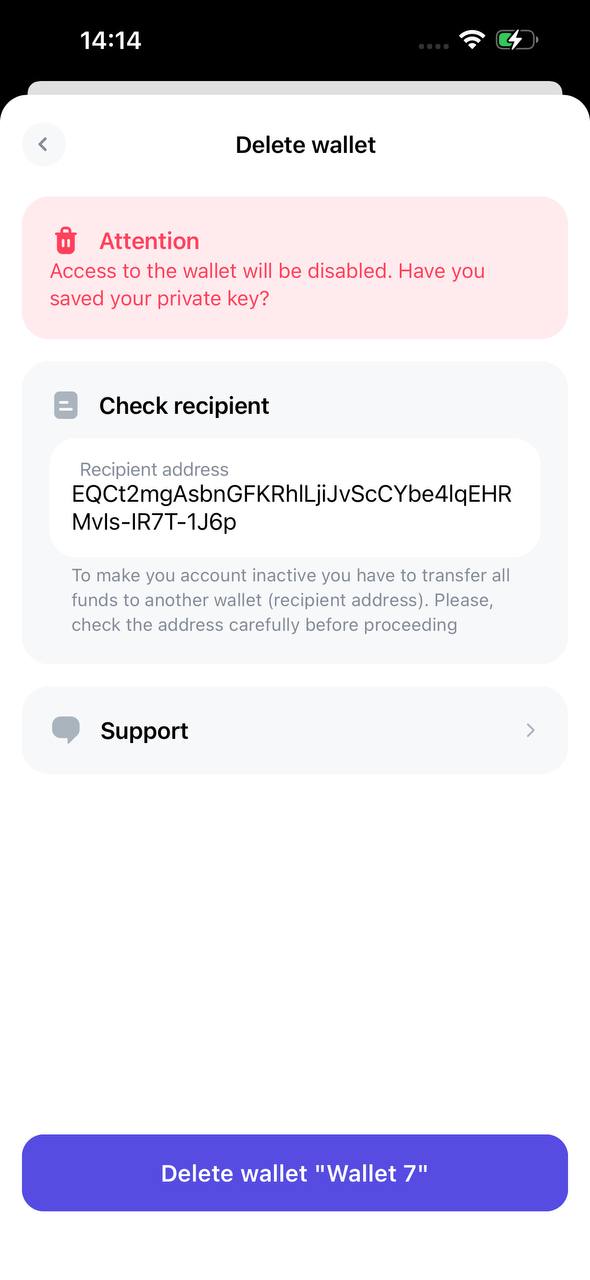 3. Подтвердите удаление. После этого кошелек будет удален из приложения и получит неактивный статус.
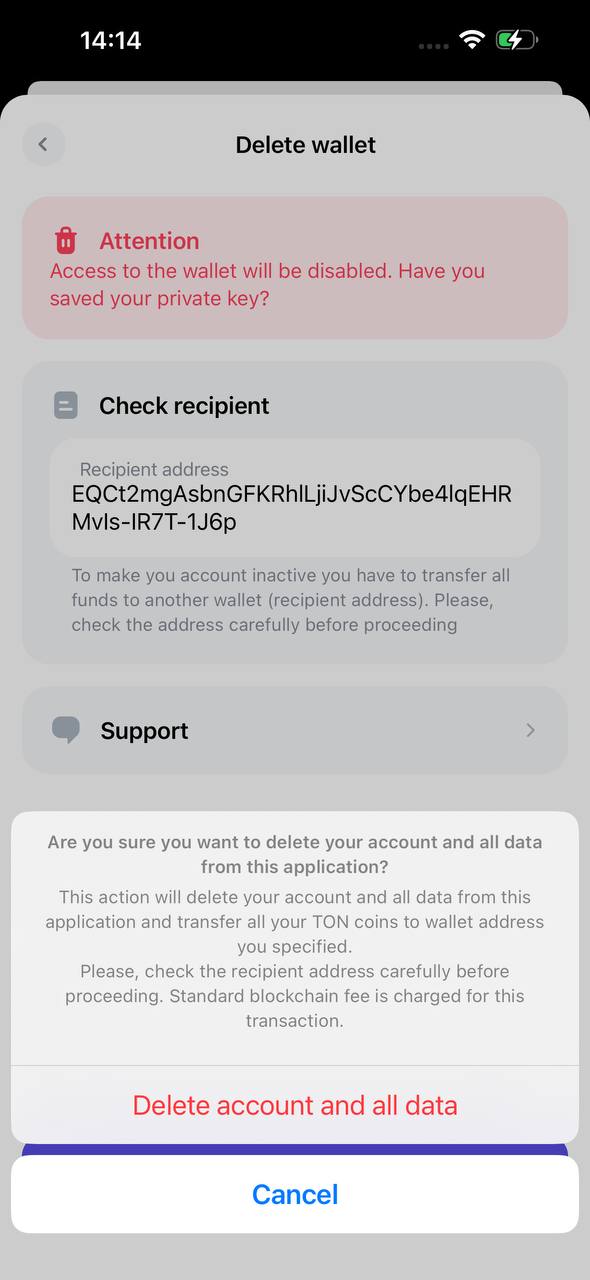 Обратите внимание: из кошелька будет переведен только TON. Все активы Solana останутся в кошельке, и их доступность при этом не проверяется.
# Версии кошелька
Приложение Tonhub работает только с кошельками версии 4 и выше. При импорте кошельков более ранних версий они не отображаются в интерфейсе приложения. При этом система автоматически проверяет такие кошельки на наличие TON и, если он есть, предлагает пользователю перенести активы в поддерживаемую версию.\
Ключевое отличие между версиями 4 и 5 заключается в поддержке gasless-транзакций в пятой версии. Эта возможность позволяет оплачивать комиссию за транзакцию в валюте отправляемого токена, а не только в TON.
## Форматы адресов
Tonhub использует два основных формата адресов:
* **EQ… — bounceable address**, то есть bounceable-формат адреса.
* **UQ… — non-bounceable address**, то есть non-bounceable-формат адреса.
Формат UQ помогает разработчикам различать контракты и стандартные кошельки. Для конечного пользователя это различие проявляется только в том, как отображается сам адрес.\
Важно понимать, что префиксы EQ и UQ — это просто разные способы отображения одного и того же адреса; внутренняя структура, то есть workchain и address hash, остается идентичной. В настройках Tonhub можно выбрать предпочитаемый формат отображения адреса в разделе `Address Format`, но это влияет только на визуальное представление строки адреса и никак не меняет сам кошелек.
This documentation is built and hosted on [Mintlify](https://mintlify.com), a developer documentation platform.
Обратите внимание: из кошелька будет переведен только TON. Все активы Solana останутся в кошельке, и их доступность при этом не проверяется.
# Версии кошелька
Приложение Tonhub работает только с кошельками версии 4 и выше. При импорте кошельков более ранних версий они не отображаются в интерфейсе приложения. При этом система автоматически проверяет такие кошельки на наличие TON и, если он есть, предлагает пользователю перенести активы в поддерживаемую версию.\
Ключевое отличие между версиями 4 и 5 заключается в поддержке gasless-транзакций в пятой версии. Эта возможность позволяет оплачивать комиссию за транзакцию в валюте отправляемого токена, а не только в TON.
## Форматы адресов
Tonhub использует два основных формата адресов:
* **EQ… — bounceable address**, то есть bounceable-формат адреса.
* **UQ… — non-bounceable address**, то есть non-bounceable-формат адреса.
Формат UQ помогает разработчикам различать контракты и стандартные кошельки. Для конечного пользователя это различие проявляется только в том, как отображается сам адрес.\
Важно понимать, что префиксы EQ и UQ — это просто разные способы отображения одного и того же адреса; внутренняя структура, то есть workchain и address hash, остается идентичной. В настройках Tonhub можно выбрать предпочитаемый формат отображения адреса в разделе `Address Format`, но это влияет только на визуальное представление строки адреса и никак не меняет сам кошелек.
This documentation is built and hosted on [Mintlify](https://mintlify.com), a developer documentation platform.