> ## Documentation Index
> Fetch the complete documentation index at: https://whalescorp.mintlify.site/llms.txt
> Use this file to discover all available pages before exploring further.
# Использование браузера
Браузер в Tonhub — это вкладка на главном экране приложения в режиме Wallet. Он позволяет открывать сайты и dApps (децентрализованные приложения), подключать кошелек через TON Connect, сохранять приложения в раздел `Extensions` и управлять подключениями.
# Поисковая строка
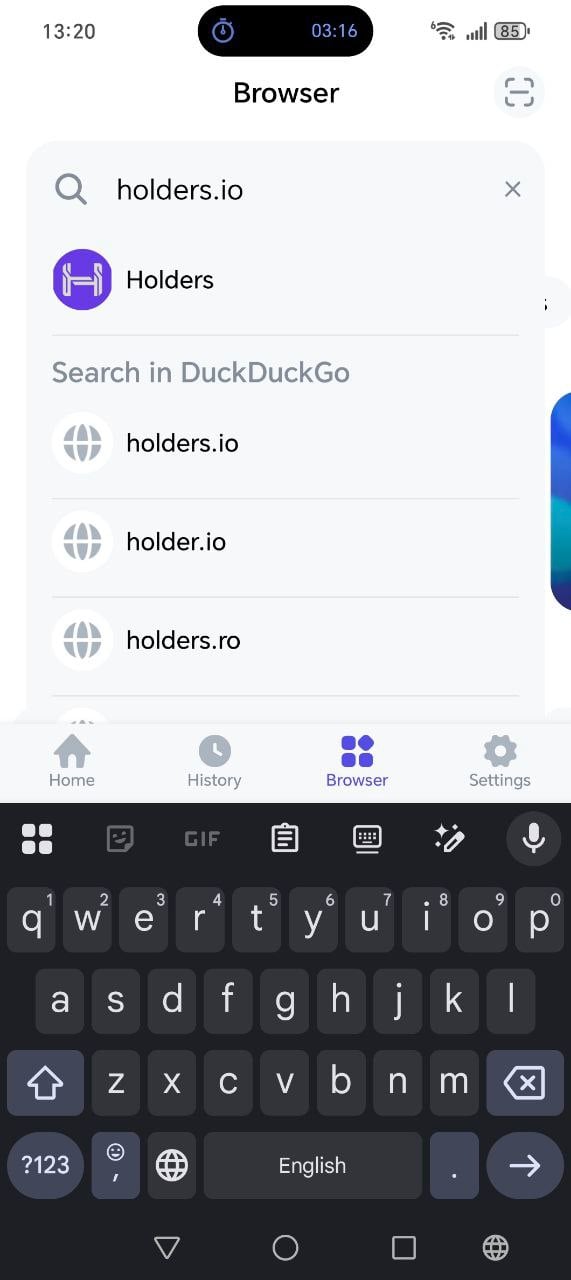 В верхней части экрана браузера находится поисковая строка.
* **Ввод адреса сайта (URL):** введите полный адрес, например `https://app.example.com`, и нажмите `Go` или аналогичную кнопку на клавиатуре. Страница откроется во встроенном браузере приложения. Если адрес не откроется, приложение может показать сообщение об ошибке: неверный URL или недоступность сайта.
* **Ввод поискового запроса:** если вместо URL введен обычный текст, например `TON staking`, приложение отправит запрос в поисковую систему — Google или DuckDuckGo. Какая именно система используется, задается в `Settings -> Search Engine`. Затем откроется страница с результатами поиска.
* **Подсказки:** при вводе под поисковой строкой могут появляться подсказки, включая рекомендованные dApps и веб-результаты. Нажмите на нужную подсказку, чтобы открыть соответствующий сайт.
Страницы открываются во встроенном браузере, WebView, с поддержкой TON Connect: приложение может запросить подключение кошелька и подписание транзакции.
# Вкладки под поисковой строкой
Под поисковой строкой расположены три вкладки, а на Android может дополнительно показываться еще одна — `Recommended`.
## Recommended (только Android)
В верхней части экрана браузера находится поисковая строка.
* **Ввод адреса сайта (URL):** введите полный адрес, например `https://app.example.com`, и нажмите `Go` или аналогичную кнопку на клавиатуре. Страница откроется во встроенном браузере приложения. Если адрес не откроется, приложение может показать сообщение об ошибке: неверный URL или недоступность сайта.
* **Ввод поискового запроса:** если вместо URL введен обычный текст, например `TON staking`, приложение отправит запрос в поисковую систему — Google или DuckDuckGo. Какая именно система используется, задается в `Settings -> Search Engine`. Затем откроется страница с результатами поиска.
* **Подсказки:** при вводе под поисковой строкой могут появляться подсказки, включая рекомендованные dApps и веб-результаты. Нажмите на нужную подсказку, чтобы открыть соответствующий сайт.
Страницы открываются во встроенном браузере, WebView, с поддержкой TON Connect: приложение может запросить подключение кошелька и подписание транзакции.
# Вкладки под поисковой строкой
Под поисковой строкой расположены три вкладки, а на Android может дополнительно показываться еще одна — `Recommended`.
## Recommended (только Android)
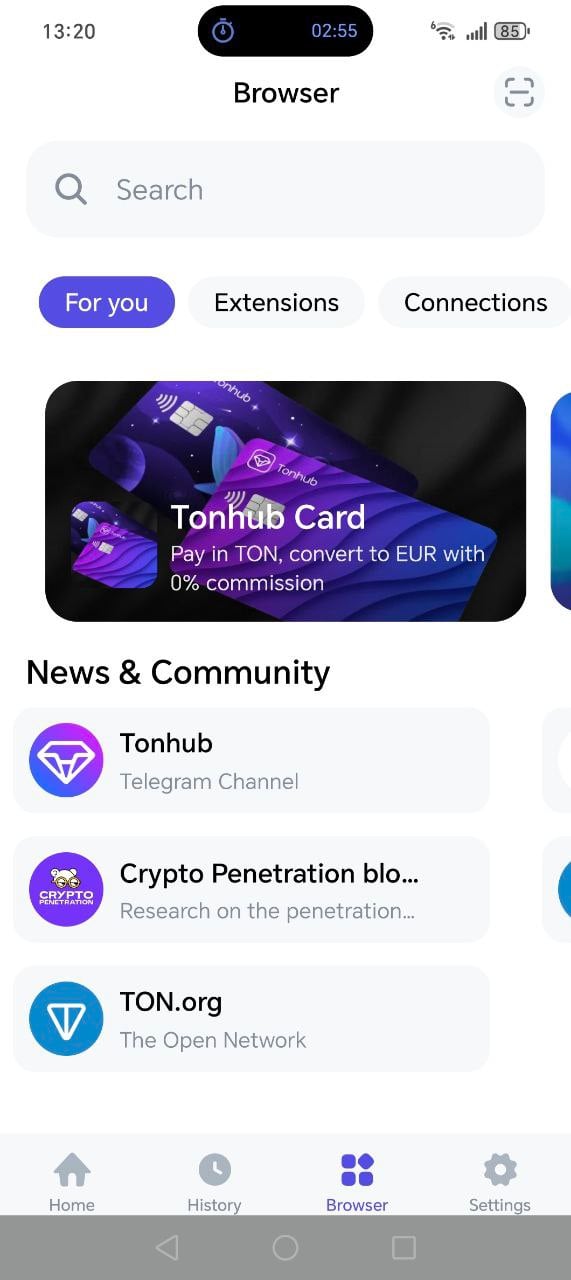 Список приложений и баннеров, подобранных командой Tonhub.
## Extensions
Список приложений и баннеров, подобранных командой Tonhub.
## Extensions
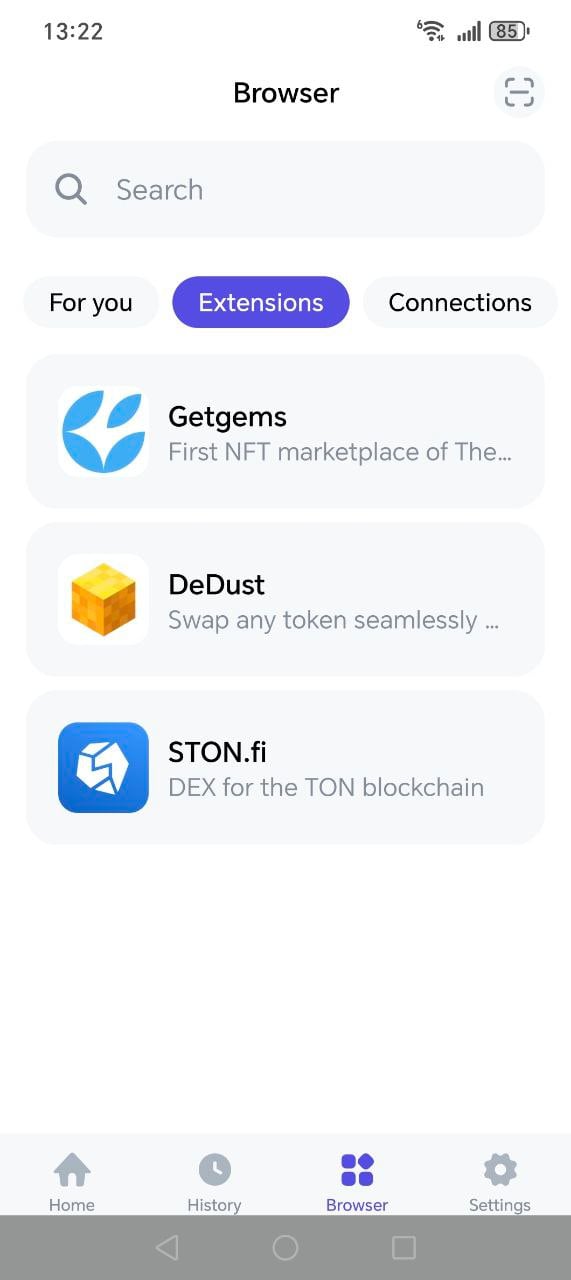 Здесь отображаются приложения, которые вы добавили сами: установленные расширения и сохраненные dApps.
* **Как добавить:** откройте нужный сайт через поисковую строку, введите URL и перейдите на него. При первом открытии приложение может предложить установить или добавить его — подтвердите. После этого оно появится во вкладке `Extensions`.
* **Как удалить:** нажмите на приложение и выберите **`Revoke Access`**, либо удерживайте карточку приложения и выберите revoke. После подтверждения приложение исчезнет из списка, а его доступ к wallet будет отозван.
Если список пуст, на экране появится сообщение вроде `No extensions yet` — добавьте приложения через поиск по URL.
## Connections
Здесь отображаются приложения, к которым текущий wallet подключен через TON Connect, то есть ранее вы нажимали `Connect` на сайте.
* **Как отключить:** нажмите на приложение и выберите **`Revoke Access`**. После подтверждения приложение будет отключено от wallet и исчезнет из списка connections для этого wallet.
Если список пуст, значит к выбранному wallet пока ничего не подключено.
# Открытие сайта по QR-коду
* В правом верхнем углу экрана браузера есть кнопка сканирования QR code, иконка scanner.
* Нажмите на нее, при необходимости разрешите доступ к камере и наведите камеру на QR code со ссылкой на сайт или dApp. После распознавания откроется соответствующая страница.
Это удобно для быстрого перехода по ссылкам с компьютера или из рекламных материалов.
# Подключение кошелька к приложению (TON Connect)
1. Откройте сайт приложения через поисковую строку или из вкладок `Recommended` / `Extensions`.
2. На сайте нажмите кнопку **`Connect Wallet`** или аналогичную. В Tonhub появится запрос на подключение: имя приложения и список запрашиваемых permissions.
3. Подтвердите подключение — wallet будет связан с этим приложением и появится во вкладке **`Connections`**.
4. Когда приложение запросит подписание транзакции или данных, в Tonhub откроется экран подтверждения. Проверьте amount, address и details, затем подтвердите или отклоните запрос.
Подключенный wallet можно отключить в любой момент во вкладке `Connections`, через `Revoke Access`.
This documentation is built and hosted on [Mintlify](https://mintlify.com), a developer documentation platform.
Здесь отображаются приложения, которые вы добавили сами: установленные расширения и сохраненные dApps.
* **Как добавить:** откройте нужный сайт через поисковую строку, введите URL и перейдите на него. При первом открытии приложение может предложить установить или добавить его — подтвердите. После этого оно появится во вкладке `Extensions`.
* **Как удалить:** нажмите на приложение и выберите **`Revoke Access`**, либо удерживайте карточку приложения и выберите revoke. После подтверждения приложение исчезнет из списка, а его доступ к wallet будет отозван.
Если список пуст, на экране появится сообщение вроде `No extensions yet` — добавьте приложения через поиск по URL.
## Connections
Здесь отображаются приложения, к которым текущий wallet подключен через TON Connect, то есть ранее вы нажимали `Connect` на сайте.
* **Как отключить:** нажмите на приложение и выберите **`Revoke Access`**. После подтверждения приложение будет отключено от wallet и исчезнет из списка connections для этого wallet.
Если список пуст, значит к выбранному wallet пока ничего не подключено.
# Открытие сайта по QR-коду
* В правом верхнем углу экрана браузера есть кнопка сканирования QR code, иконка scanner.
* Нажмите на нее, при необходимости разрешите доступ к камере и наведите камеру на QR code со ссылкой на сайт или dApp. После распознавания откроется соответствующая страница.
Это удобно для быстрого перехода по ссылкам с компьютера или из рекламных материалов.
# Подключение кошелька к приложению (TON Connect)
1. Откройте сайт приложения через поисковую строку или из вкладок `Recommended` / `Extensions`.
2. На сайте нажмите кнопку **`Connect Wallet`** или аналогичную. В Tonhub появится запрос на подключение: имя приложения и список запрашиваемых permissions.
3. Подтвердите подключение — wallet будет связан с этим приложением и появится во вкладке **`Connections`**.
4. Когда приложение запросит подписание транзакции или данных, в Tonhub откроется экран подтверждения. Проверьте amount, address и details, затем подтвердите или отклоните запрос.
Подключенный wallet можно отключить в любой момент во вкладке `Connections`, через `Revoke Access`.
This documentation is built and hosted on [Mintlify](https://mintlify.com), a developer documentation platform.